

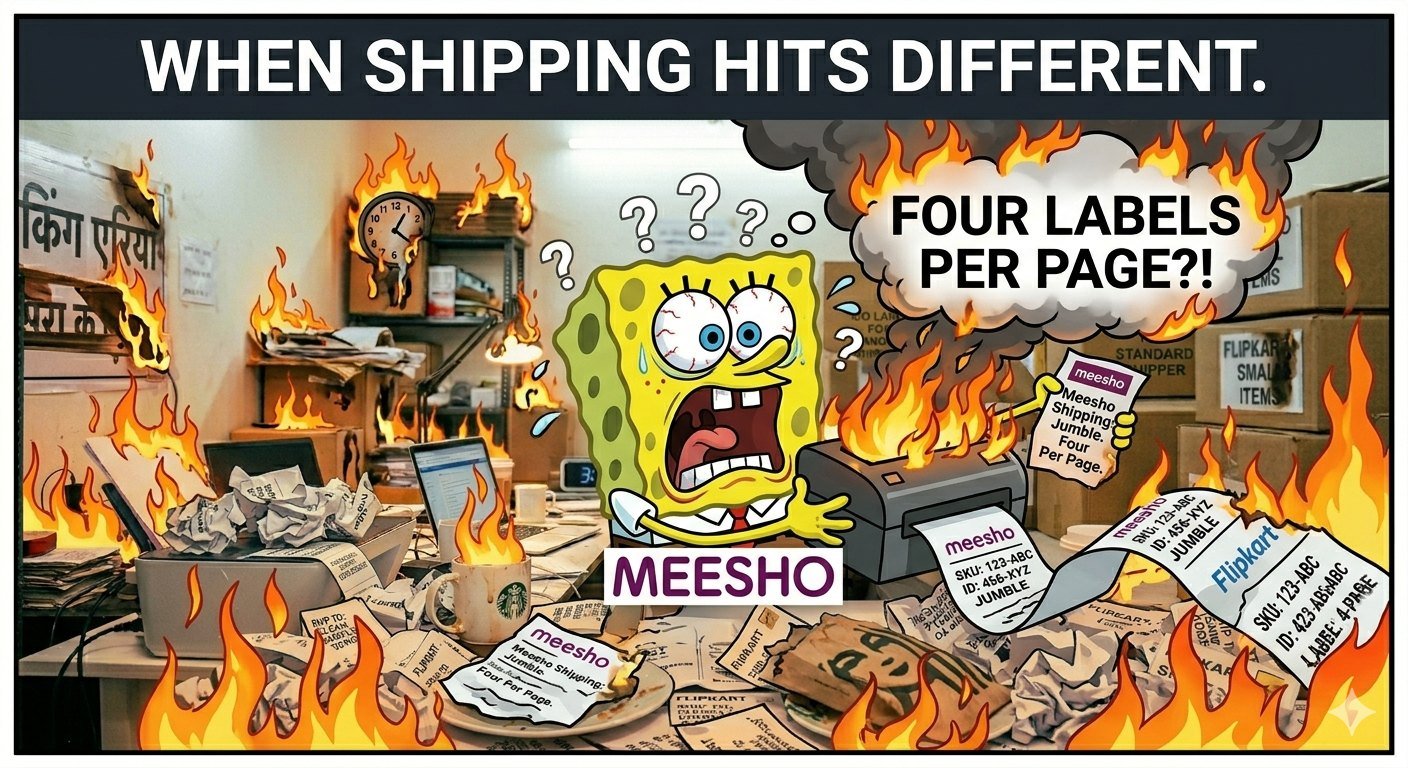
4 Meesho 상표는 바코드 비율을 바꾸기 없이 1개의 장에 배치될 수 있습니다. PDF 레이아웃 도구를 사용하여 정확한 페이지 크기를 선택하고 각 라벨을 깨끗하게 잘라 충분한 공간을 남겨 둡니다.
당신은 종이를 낭비? 자세히 보기 당신은 잉크를 낭비?
자주 묻는 질문 당신은 살 것이다 당신의 것입니까? 빙고.
우리는 모두 가지고있다 : 당신은 그것이 TikTok 포장 실패 같은 상자에 라벨을 넣어, 당신이 종이의 전체 숲의 가치를 낭비하는 발견 만.
하지만 걱정하지 마세요, 동료 chaos gremlin. 나는 여기, 내 정맥을 통해 카페인 coursing,
Meesho 페이지 당 4 개의 라벨을 인쇄하는 데 도움이됩니다. 팔목 없음, 법인 BS - 다만 단계 별 도움 당신의 선박 상표 & 상표 관리 misery에서 얻. 왜 4?
성인이 효율적이거나, 적어도 그것을 같이 행동하기 때문에. 준비하십시오; 이것은 당신의 할머니의 기술 블로그가 아닙니다. 우리는 거짓으로 가고 있습니다.
단계 1: 당신의 노트북 ("Duh"단계)를 Hitting 없이 로그인하십시오
좋아, hotshot, 포인트에 도착하자: 브라우저를 엽니 다. Chrome은 최고이지만, Safari 사용자는 더 많은 것을 겪어야합니다. 모바일과 야생을 느끼면 Meesho.com 또는 앱으로 이동하십시오.
로그인하지 않은 이메일 및 비밀번호 조합을 사용하십시오. 두 개의 요인을 보면, 당신이 아직 읽지 않은 것을 읽지 않은 전에서 하나의 텍스트를 무시하지 마십시오. 한 번에 판매자 대시보드로 이동합니다.
Meesho는 Squid 게임의 가난한 에피소드처럼 물건을 검색하는 것을 좋아합니다. "주문"또는 "배송"에서 숨겨져 있습니다. 제품 정보
라벨이 필요한 주문. 붐! 배송 라벨 및 라벨 관리 화면은
지원하다 왜 이것을 더 쉽게 할 수 없습니까? 우리의 눈물은 인도 전자 상거래에 좋습니다.
피자의 마지막 조각처럼 "Print Labels"를 누르십시오. 당신의 배치를 선택하고 동의하지 마십시오. 시작 4 받는 사람 8 주문.
하나의 라벨만 있다면 로그인하세요. 이 가이드를 사용할 수 있습니다. 너무 쉽게 느낄 수 있습니까?
그것은 캐치입니다. 다음, 진짜 나쁜 녀석.
2 단계 : 스테로이드에 TikTok 필터와 같은 설정을 변경합니다.
이제 재미있는 부분이 온다 : 라벨을 만들기 위해 올바른 크기 그래서 그 4 각각의 페이지에 맞는. Meesho 기본 하나의 큰 라벨, 왜 나무를 파괴 할 때 효율성과 더 나은? 인쇄 미리보기를 보시려면 정부의 플로우를 탐험하고 싶습니다.
배송 라벨 및 라벨 관리 전문가 팁 : 라벨의 크기를 "Custom"으로 변경하십시오. 라벨 당 4x2 인치 (두 개의 행 및 두 개의 열) 같은 합리적인 크기로 설정하십시오. 당신은 냅킨에 인쇄하지 않는 경우에, 정규적인 A4 또는 편지 종이는 그(것)들을 위한 적당한 크기입니다. 목록이 조직되었기 때문에, 여기에 방탄 검사 목록입니다. 페이지가 얼마나 큰지 알고 싶다면, 편지 (미국 왕) 또는 A4입니다.
페이지 당 라벨 수를 4로 넣으십시오. 2개의 줄 및 2개의 란. 마진: 모든 측에 0.25 인치 - 스키마, 또는 그것은 주요한 날 후에 당신의 은행 계좌 같이 표백될 것입니다.
Portrait 오리엔테이션, 인생에서 편도. 프린터가이에서 웃는 경우, 드라이버를 업데이트하십시오. 그것은 HP의 결함; 그들은 실제적인 adversary입니다.
본문 바로가기 네 개의 라벨을 볼 수 있습니다. 이름 *
그렇지 않은 경우, 재시작 및 swear 바이너리. 팝 문화에 대한 취미: 이것은 당신의 "Distracted Boyfriend" meme, 오래된 설정은 사용자 정의 4 페이지 struts로 단일 라벨을 살펴.
단계 3: 인쇄 기계 Tango (힌트: 그것은 당신 같이 아닙니다)
미리보기는 매혹적인 모습입니까? 인쇄할 시간입니다. 그러나 2012에서 형제 잉크젯을 잡고 coup을 계획하고 있습니다.
그 종이를 넣어 (당신이 공상하고 싶은 경우 라벨 시트, 예산에 있다면 일반 종이). Meesho가 당신을 괴롭히면 Avery 5160 템플릿을 사용하여 배송 라벨을 만들고 관리합니다. PDF를 가져와 최고의 희망.
인쇄 대화 상자에서: 목적지: 당신의 인쇄 기계, 당신이 행복을 despise 하지 않는 "PDF로 저장". 1개의 사본, genius. 아직 다수 없음.
가늠자: 100%년 - “페이지에 적합” 또는 당신의 상표는 졸업 후에 당신의 꿈 같이 더 작을 것입니다. 품질: 초안 형태는 잉크를, 가지고 있기 때문에 주변에 거는 카트리지의 $ 50 가치가 있습니까? Italics의 Whisper : 먼저 스크랩 종이에 대한 테스트를 인쇄합니다.
$ 20을 confetti로 변환 한 방법입니다. 인쇄 버튼을 누릅니다. 완벽하거나 엉망을 끄는 것.
제대로 작동하지 않는 경우, 그것은 아마 정렬 때문에. 0.1 인치의 수평 및 수직 오프셋을 이동시키는 매개 변수를 변경합니다. 당신은 기본적으로 라벨에 대해 이야기 할 수 때까지이 위에.
집에서 일하는 이점은 Zoom가 떨어져 있을 때 당신의 jammies에서 이것을 할 수 있다는 것입니다.
단계 4: 그룹 그 나쁜 소년 함께 가장 통제를 위해 Chaos
혼자 인쇄? 귀여운, 그러나 우리는 더 큰 것을 얻고 있습니다. Meesho에서 20 개 이상의 주문을 선택하십시오.
배송 라벨 및 라벨 관리는 최고입니다. 첫째, PDF로 내보내기. Adobe (또는 저렴 한 경우 무료 온라인 버전)에서 그들을 엽니 다, 그런 다음 "Print Multiple"또는 SmallPDF와 같은 일부 PDF 마술을 사용하여 각 페이지에 4 개가있다.
왜 Meesho가 소유하지 않습니까? 그들은 우리가 MacGyver 레이블 동안 수십억을 바쁜 때문에. 대량 행복을위한 빠른 목록 : PDF로 주문 배치를 수출합니다.
ILovePDF 또는 다른 무료 프로그램을 사용하여 각각 4 페이지와 그리드로 분리하거나 병합합니다. 프린터가 diva가 아닌 경우, 스택과 콜레이트에 인쇄. 프로 sarcasm : 라벨 100?
감사합니다. 경고: 영항공의 운반대에 인생을 짜고 싶다. 그것은 무통, 고통스러운, 수익성입니다.
단계 5: "그것은 작동, 이제 뭐?" "Victory Lap" 라벨은 수행? 테이프로 상자에 넣어
마크를 남기지 않는다. Meesho에서 추적을 업데이트, 또는 그렇지 않으면 당신은 "내 주문입니다?" 3 AM에 DM. 배송 라벨 및 라벨 관리 최종 : 필요한 경우, 스캔 및 업로드 증거 또는 판매자 순항에 붙어있는 위험.
Bold callout : 이제 4 배 더 생산적입니다. 저장된 종이의 더미? 더 많은 커피 또는 나무를 재배하십시오.
Self-aware jab: 이 blew가 프린터를 올리면 직접 메시지를 보내주십시오. 나는 당신이 느끼는 방법을 알고. 대기, 여섯 단계가 있습니까?
Nah, 당신은 화재 (Joke의 끝) 축하, 라벨 주 - 당신은 치료없이 Meesho의 미로를 통해 만들었습니다. 이제는 그 꿈 (또는 사본)을 보내고이처럼 행동합니다. 당신이 masochist 또는 당신은 비밀이 지금까지 그것을 가지고 있다면 내 미쳐 바이브를 즐길 수 있습니다.
프린터가 미끄러워지지 않은 경우,이 엄지 손가락을 올립니다. 배송 라벨 및 라벨 관리는 항상 완벽한 4 페이지입니다. 또는 don't; 나는 당신의 엄마 아니에요.
Comments (0)
Log in to join the discussion.