

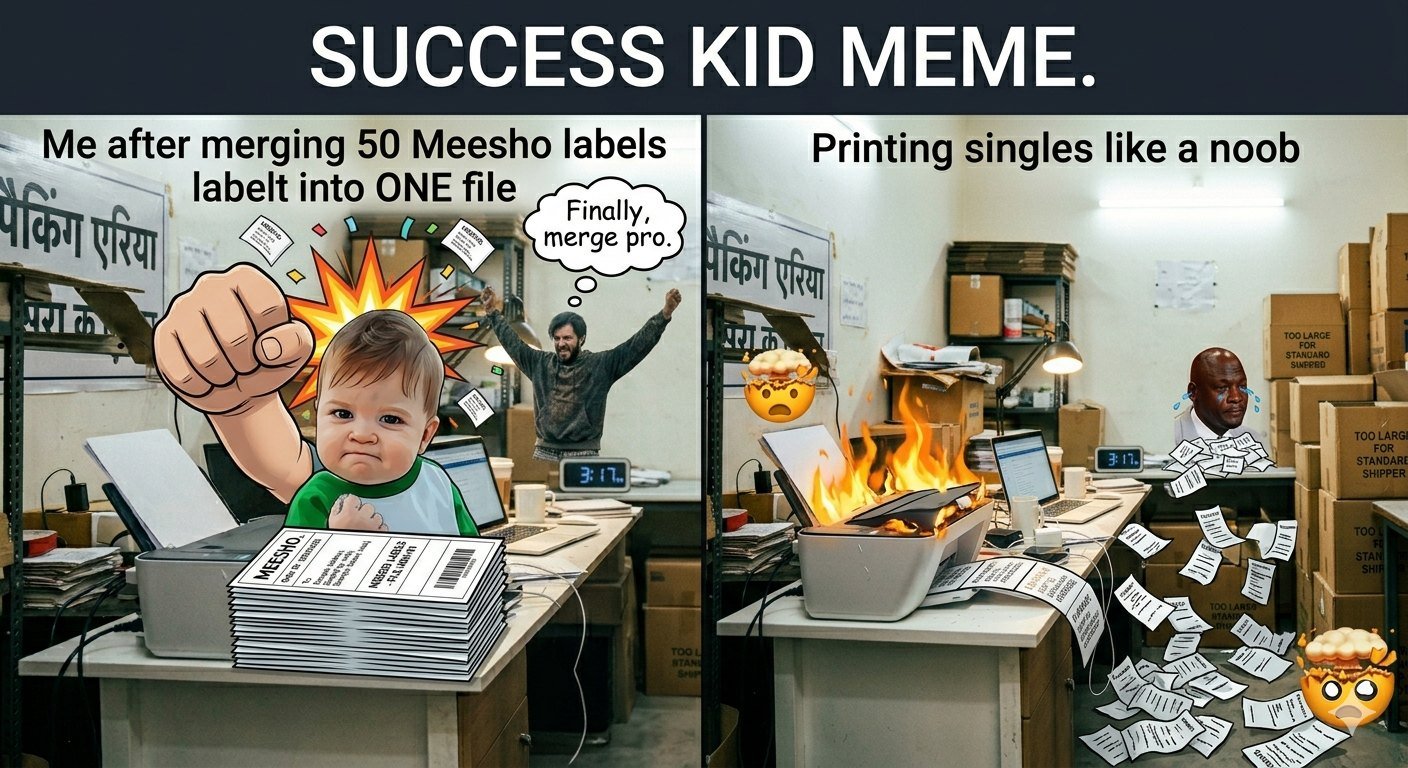
Meesho の出荷ラベルを 1 つの PDF に結合すると、バッチ 組織と印刷が速くなります。 正しいソースラベルをダウンロードし、信頼できるツールと統合し、ディスパッチオーダーでページを整理します。
出荷ラベルやラベルを管理するのは難しいことではありません。IKEAの家具をまとめて見ることができず、ここにあります。
私はあなたのsarcasticスリープ·デプライドディーラーであり、私はエスプレッソショットを飲むと、どのように見つけることができます
これらのPDFをマージします。 紙とインクでArmageddonはもうありません。 この戦略は、あなたのジャンブルラベルを印刷しやすい洗練されたモンスターに変えるのに役立ちます。
TikTok は glow-up を呼び出しますが、 ライブ を呼ぶ。 すべてをまとめて、プリントアウトして、専門家のようにふるまいましょう。
ステップ1: 狂気を起こさないでそれらのラベルを入手してください。
出荷ラベルの管理の最初のガイドラインは、一度にそれらを印刷しないようにすることです。 すべての時間。 あなたはハスラー、Meeshoにログインします。
Dashboard で注文し、バッチを選択します。 20〜50年目指しますが、挨拶しないでください。 「印刷ラベル」または「PDFのダウンロード」を押します。 Meesho は、物事を効率的にするのが好きではないので、人々 をスパイします。.
「ラベルヘル」というラベルをつけたフォルダに入れて、幻想を感じさせます。
Safariを使用しないでください。ダウンロードの途中であなたをダウンさせます。 代わりにChromeを使用してください。
なぜファイルを分離する必要がありますか? オンラインショッピングの神々がテストに入れるので。 あなたの机で笑っているPDFが50枚あります。
OCDをお持ちの方は、注文に入れます。 エクスポートする前に行うべきことの簡単なリスト: 発送されたものや、出荷されていないものへの注文をソートします。 ZIPファイルとしてダウンロードして、クリスマスのように解凍します。
チェック: いくつか開き、アドレスが正しいことを確認します。 お問い合わせ 単純に感じますか?
キャッチです。 次に、合併の最も重要な部分。
ステップ2:PDFツールを選ぶ(費用がかかりません無料のツール)
Adobeのサブスクリプションをお持ちでない方 ピーザントですが、その上で働いています。 ILovePDF.com, SmallPDF, PDF2Goは、すべての素晴らしい無料ツールです。
何もダウンロードする必要はありません。Webブラウザを使用するだけです。 ドラッグ&ドロップでラベルPDFをここに置きます。 「Merge PDF」を選択します。 「何とか」ではなく、ルートや追跡番号で。
ラベルとラベル管理の配送のヒント: 実行前にマージを確認してください。 間違ったことにしましたか? それは悪いプレイリストのようなものです。使用する前にそれをよくします。
Adobeの支払いは? サイドアイ。 主催者ツールを利用しますが、ほぼすべての時間に無料で動作します。
これは、あなたのドアダッシュの注文です, アメリカのユーモア. アプリは物事をより簡単にしますが、すべての時間ではありません。
ツールで行う必要があるもの: アップロードできるファイル数(典型的に100MB/20ファイル)の制限を設定します。 特に巨大な場合は、10〜20のグループを一度にまとめます。 "BulkLabels Day1.pdf" と名前を付けてください。 クラッシュすると、キャッシュをクリアし、もう一度お試しください。
それは私の欠陥ではありません。 それはあなたのWiFiです。
ステップ3:ラベルウィスパーラーのようにアレンジして変更する
結合されたファイルの準備は整いましたか? しかし、それはまだ混乱です。 PDFescape.comのようなブラウザのプレビューや無料のPDFエディタで開くことができます。
ページの並べ替え: 必要であれば、4ページのグリッドにラベルを移動することができます。 ILovePDF やその他プログラムに「リオーダー」マジックがあります。
それらを多く印刷するために、それらを一緒にタイルを張ります。 「ポスターとして印刷」や、シートに1つ以上収まるオンラインタイルを使用してください。 Meeshoのラベルは肖像画モードにあります。
ランドスケープグリッドを使用して、もっと完了します。 ポップカルチャーの参照: 写真 Spotify ラベルをアップします。 ふわふわふわふわふわふわふわふわふわふわふわふわふわふわ
グリッドの栄光のための弾丸:シートを分割し、シートごとの4つのラベルを切断することによって、ファイルのサイズを半分にトリミングすることができます。 物事が混乱している場合、ページが壊れるを追加します。 スケーリングをチェックしてください。バーコードは小さくしないでください。
史料の怒り: 何か誤って印刷したことはありますか? 多くのリターン。 まずは1枚のシートをお試しください。
ステップ4:プリンタを傷つけずに多くのページを印刷します。
賞品はよく機能するプリンターのセットアップです。 メガPDFを開く 印刷する時間:手紙のペーパー、100%のスケールおよび質を起草して下さい。
1枚のシートに4ページを印刷するには、シート(2x2)の下の「複数」を選択します。 配送ラベルとラベル管理の最終目標は、スタックの作成とステープリングすることです。 イタリックの警告:安いインク?
お問い合わせ HPは悪い例のように見えます。 リストが右に入る: コピー: 注文と同じ番号を持っていることを確認してください。
デュプレックス:タグはオフです。 マージン:まだ読みやすいまま閉じます。 常にテストの実行のための1ページ。
TikTokの周りをスクロールしながら、リモートワークのゲインです。 それは正確に出てきますか? 神様です。
Spotifyのプレイリストを混ぜるのが好きです。それは荒いものから始まり、驚くべきものになります。
ステップ5:マージの後にサンティをチェックする(スキップしないでください、Fool)
ラベルは印刷されていますか? チェック: 電話アプリでバーコードをスキャンできます。 アドレスは読みやすくなりますか?
トラッキングは同じですか? Meeshoトラッカーを一括変更。 最後の大胆なコールアウト: 証拠をアップロードしていませんか?
ごあいさつがあります。 配送ラベル&ラベル管理プロを使用すると、大量の写真を一度にアップロードできます。 多く起こる間違い: 魅了されたインク - 経済で再びそれを実行します。
グリッドが整列されていない場合は、オフセットを変更します。 2つの注文を一緒に入れるのを忘れました。 セルフアウェア・ジャブ:100枚のラベルをマージする。
ファンタシーサッカーで負けたような感じでした。 あなたはそれをマージ-今、勝つか何かを行く, あなたは、コーヒーについて私の長いラントを通してそれを作った. PDFドラマが最悪の時にも滞在して良かった。
それらのすべての恐ろしい配送ラベルとラベル管理のものを1つの巨大な山に置く. 仮想コーヒーを送って、プロのように出荷します。 またはない; 結合されていないあなたの地獄はあなたを待っています。
あなたは成功していますが、嘲笑の方法で。

Comments (0)
Log in to join the discussion.